Selasa, 15 September 2015


Konfigurasi NXD Diskless
  1. Disini pengecekan kapasitas disk dan akan membuat disk baru
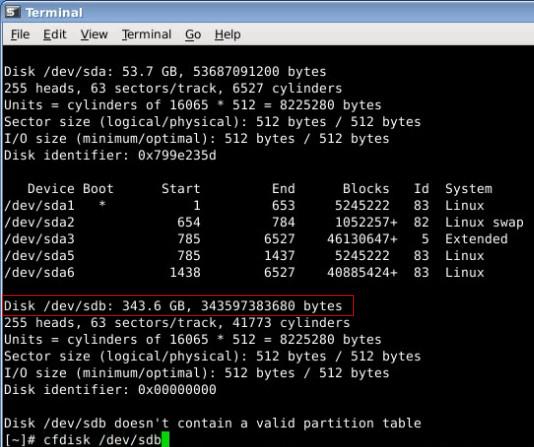
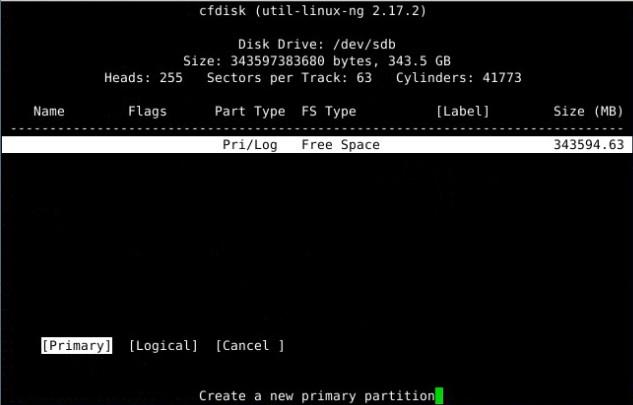
  1. Untuk pembuatan partisi baru pilih new
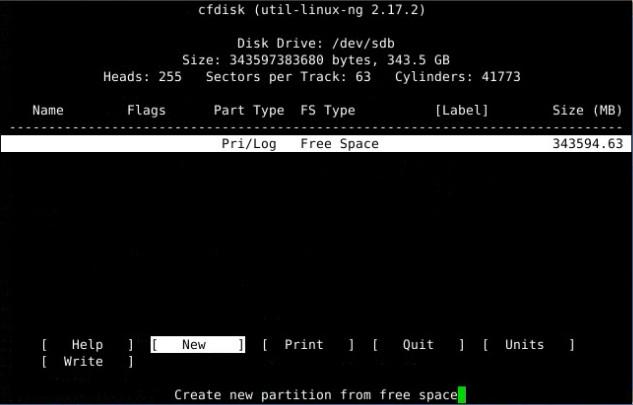
  1. Dan pilih primary
  1. Dan pemberian kapasitas disk
  1. Untuk melakukan pengunlangan pembuatan partisi pilih beginning
  1. Dan lakukan secara mengulang jika ingin membuat partisi yang sama
  1. Setelah pemberian partisi selesai , kemudian cek disk dengan perintah #fdisk –l dan buat direktory baru seperti hd1 di directory /mnt lakukan sampai 4 kali
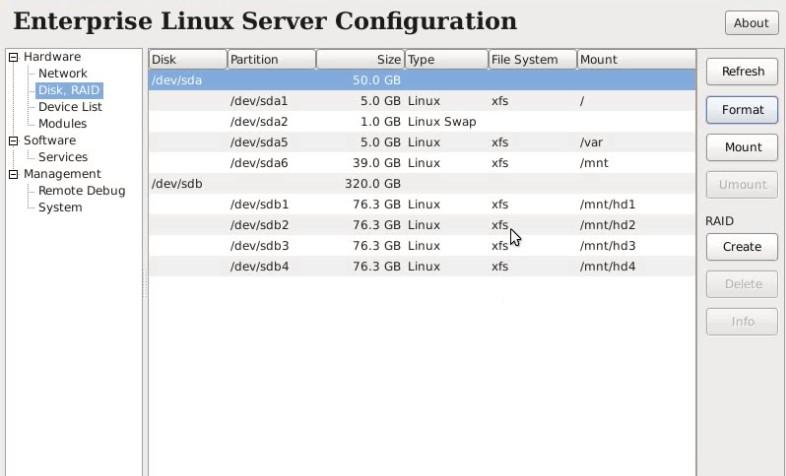
  2. Kemudian setelah selesai , beralih ke tahap formating dan mounting partisi yang telah dibuat ke directory yang telah dibuat. Lalu pilih setiap partisi yang telah dibuat dan format lalu mount
  3. Dan ini informasi partisi yang telah diformat dan di mo
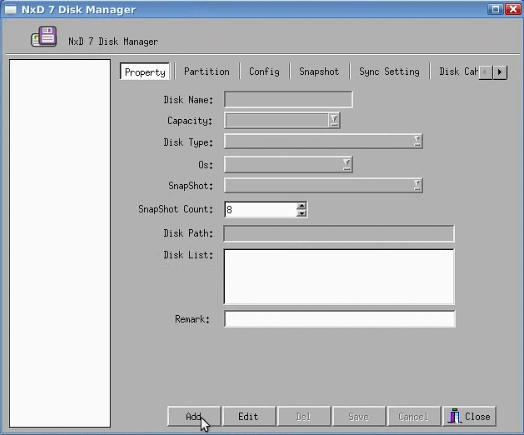
  4. Buka NXD 7 Disk Manager yang telah diinstall sebelumnya , pilih Property untuk awal konfigurasi lalu pilih Add
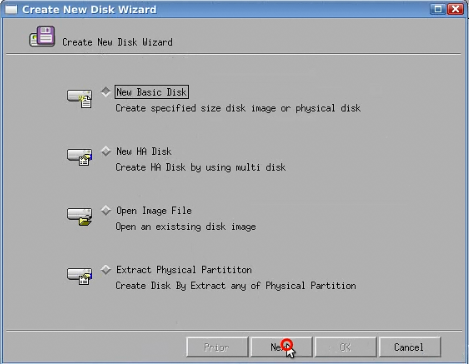
  5. Pilih new basic disk klik add untuk menambahkan disk baru sebagai media image yang nantinya akan diupload oleh client
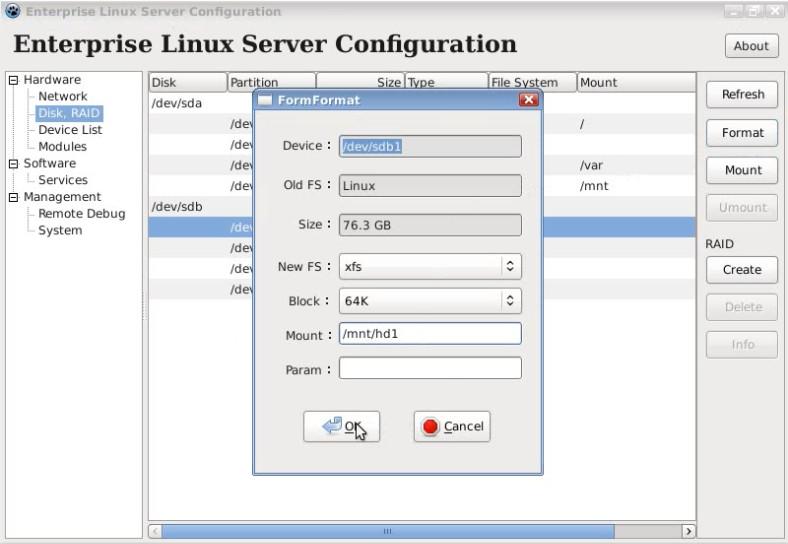
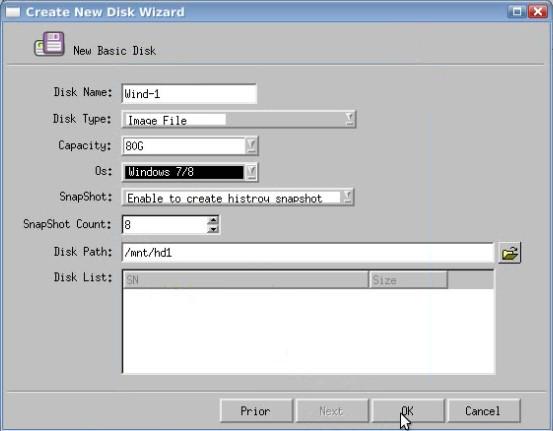
  1. Isi disk name sesuai keinginan , dan berikan kaapasitas untuk disk untuk client yang akan digunakan dan tentukan juga Os yang akan digunakan pada client , lalu OK
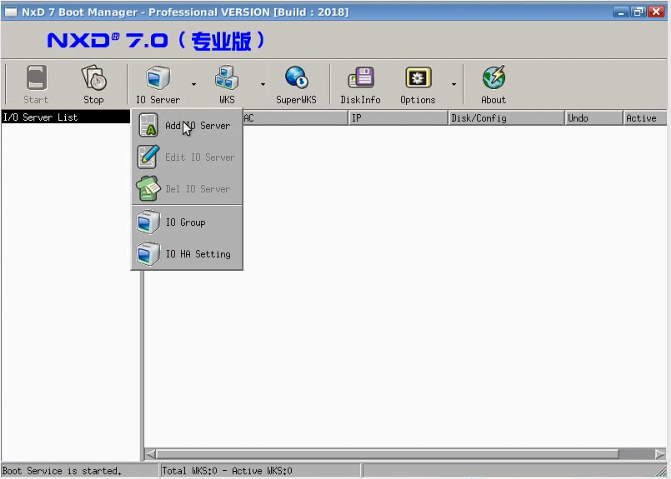
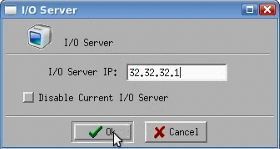
  1. Lalu pembuatan alamat Ip dan sebagainya dalam server , pilih add IO server untuk menambahkan alamat server
  1. Lalu isi ip yang akan digunakan pada server diskless
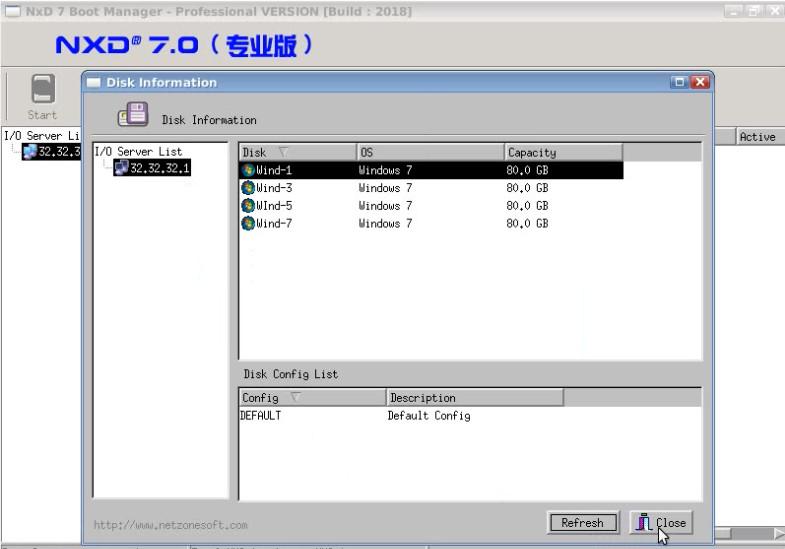
  1. Dan ini informasi client yang telah dibuat pada konfigurasi sebelumnya
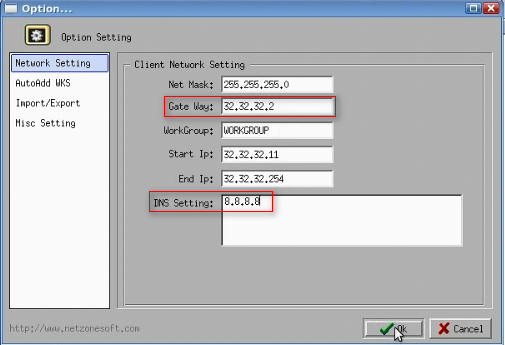
  1. Selanjutnya beralih ke network setting client dan isi ip yang akan digunakan
  1. Lalu enable client upload , agar bisa semua mengupload pada sisi server
  1. Selanjutnya pemberian alamat ip pada client, dan gateway sesuai yang telah di daftarkan sebelumnya
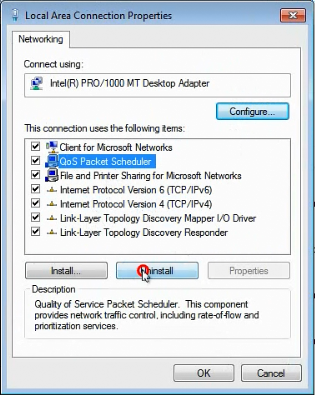
  1. Untuk yang selanjutnya kita akan mematikan QoS Packet Scheduler Dengan begitu, bandwidth kita akan terkuras oleh system padahal kita sendiri tidak begitu membutuhkannya. Karena packet untuk mengecek update dari system Windows secara otomatis. Oleh karenanya packet ini akan mencoba terkoneksi interent tanpa sepengetahuan kita.
  1. Dan selanjutnya kita install NxD client dengan membuka aplikasI nxd client sebagai Run Administrator. Kemudian pada tampilan awal pilih Next untuk melanjutkan ketahap berikutnya.
  1. Selanjutnya pada bagian Choose Components pilih Full Install
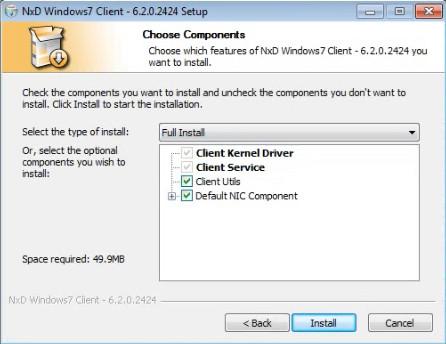
  1. Kemudian pada penginstalan software, klik Always trust software dan pilih Install.
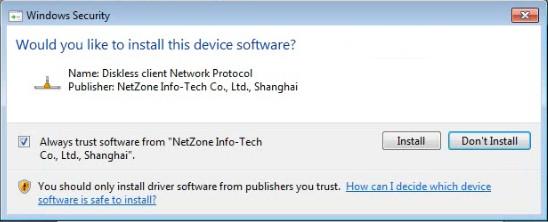
  1. Jika sudah di install kalian akan dimintai verify driver. Pilih saja Install this driver software anymay. Tunggu hingga proses selesai lalu lakukan restart.
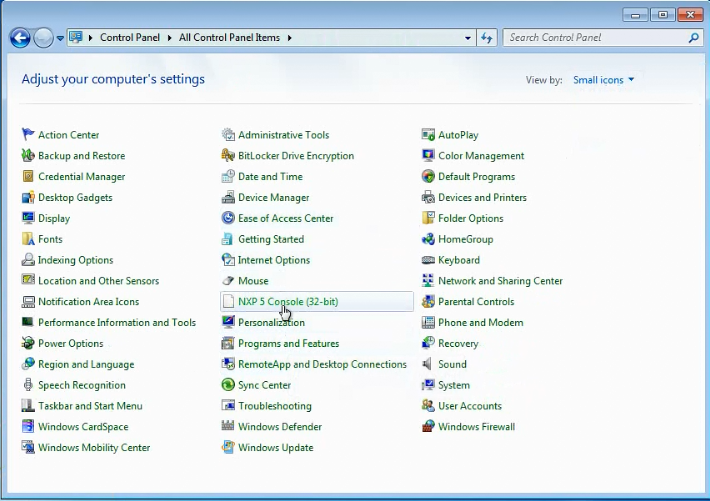
  2. Selanjutnya buka control panel dan ubah View By menjadi Small Icon dan buka NXP 5 Console
  1. Buka  nxd uploader, untuk proses upload ke IO SERVER
  1. Search boot disk dengan nama yang telah dibuat pada server nxd sebelumnya, lalu mounting
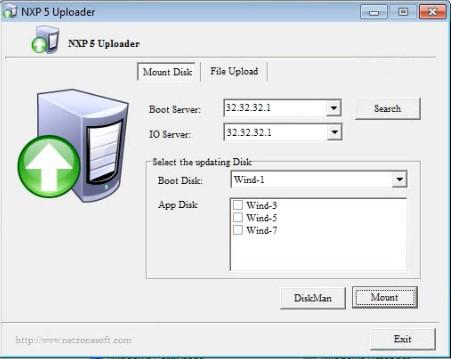
  1. setelah berhasil melakukan mounting selanjutnya formati disk yang telah di mount tersebut.
  1. Selanjutnya kita pindah ke tab upload lalu lakukan proses uploading partisi system (C) ke partisi yang telah kita mounting dan format (G) tadi.
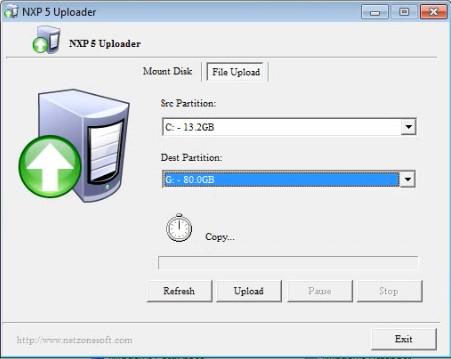
  1. Cek juga pada server diskless apakah proses uploading berjalan dengan baik atau tidak pada NxD XP I/O Manager
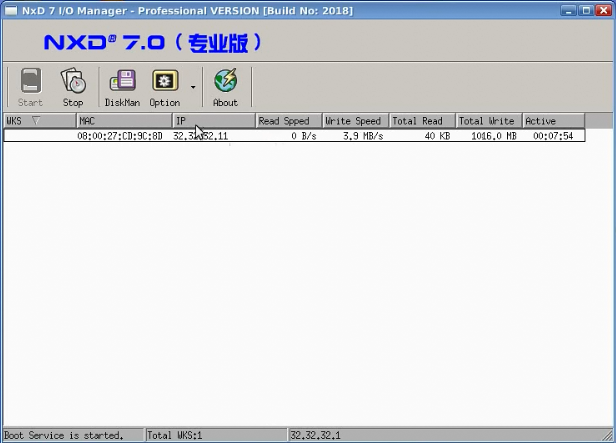

  1. Gamabr di bawah ini menunjukan proses uploading telah selesai. Lakukan pula proses upload image ke partisi 2, 3, dan 4 (Win-3, Wind-5, dan Wind-7)
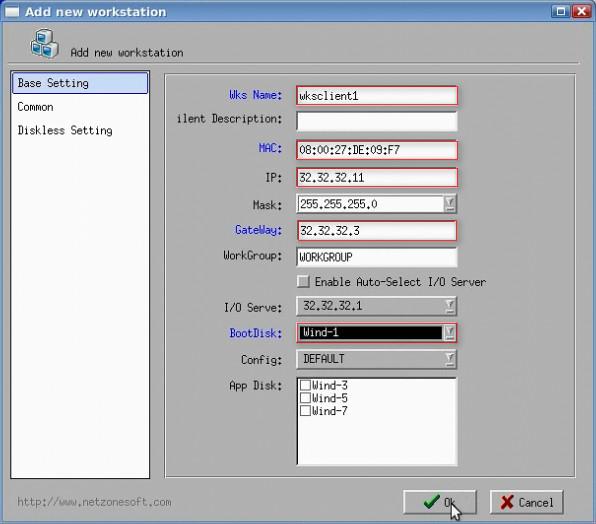
  1. Jika proses uploading telah selesai lakukan konfigurasi sedikit pada server yang bertujuan untuk menentukan klient mana saja yang terhubung ke Boot Disk Wind-1, Win-3, Wind-5, dan Wind-7.
  2. Buka NxD XP Boot Manager > Klik 32.32.23.1 (I/O Server List) > Pilih WKS > Add WKS > Kemudian kalian isi secara manual sesuai kebutuhan.  

  1. Pengertian Jaringan Diskless
Jaringan Diskless adalah jaringan yang hanya terdapat satu media penyimpanan hardisk, yaitu komputer server yang mengizinkan client yang tidak dilengkapi dengan media penyimpan seperti harddisk, dan disket untuk dapat mengaktifkan system operasi
Cara Kerja Jaringan Diskless
Suatu komputer yang mempunyai network card pada saat terhubung kesuatu jaringan lokal akan melakukan suatu proses pertukaran data yang rumit dengan komputer lain, baik secara langsung ataupun melalui suatu server perantara. Untuk mencapai bentuk diskless komputer client dianggap tidak mempunyai harddisk. Dengan demikian, untuk mendapatkan file system server, komputer client menggunakan nomor unik (MAC). Protocol yang digunakan untuk menerjemahkan alamat ke hardware ke IP address adalah BOOTP (boot protocol) dan DHCP (Dynamic Host Configuration Protocol). Dengan demikian, sebelumnya komputer client diskless harus terdaftar dalam suatu database. Ke tika proses DHCP atau BOOTP dijalankan untuk mendapatkan IP address dan informasi lainnya, komputer client harus men-download kernel yang terletak di server. Ketika kernel berhasil di-download, kernel kemudian melakukan inisialisasi perangkat keras komputer client yang dimiliki. Akhirnya, komputer client membutuhkan file system root. Untuk itu protocol NFS (Network File System) diperlukan. Dengan NFS komputer client dapat menjalankan system server melalui jaringan. Sebenarnya, proses tersebut berjalan di server namun outputnya di komputer client. Secara sederhana, komputer client hanya menjalankan system operasi yang telah di-download dengan bantuan protocol TFTP sedangkan file system server tetap di server namun output-nya di client.
Keuntungan System Diskless

  • Kecepatan akses lebih tinggi karena penyediaan fasilitas jaringan dan pengelolaannya dilakukan secara khusus oleh satu komputer server
  • Tidak memerlukan banyak Hardisk
  • Mengurangi beban biaya perawatan system pada jaringan dengan banyak terminal
  • Keamanan/Security dimana jaringan dikendalikan cukup dari servernya saja

Kelemahan System Diskless

  • Biaya operasional relatif lebih mahal.
  • Diperlukan adanya satu komputer khusus yang berkemampuan lebih untuk ditugaskan sebagai server.
  • Kelangsungan jaringan sangat tergantung pada server. Bila server mengalami gangguan maka secara keseluruhan jaringan akan terganggu.


B. Penginstalan dan konfigurasi System Disskless ( Nxd)
  1. Pertama siapkan cd untuk penginstalan nxd, dan ini tampilan awal pada penginstalan lalu pilih linux setup
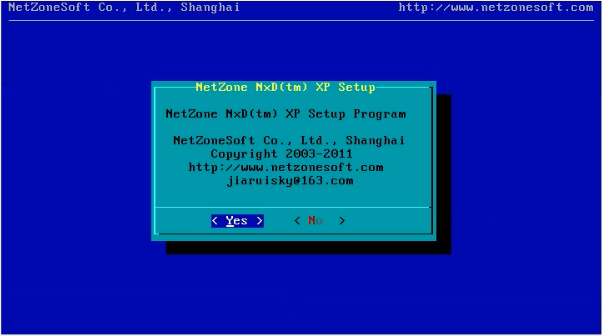
  2. Untuk melanjutkan pilih yes, dan untuk menggagalkan pilih no
  3. Lalu install to disk untuk melanjutkan
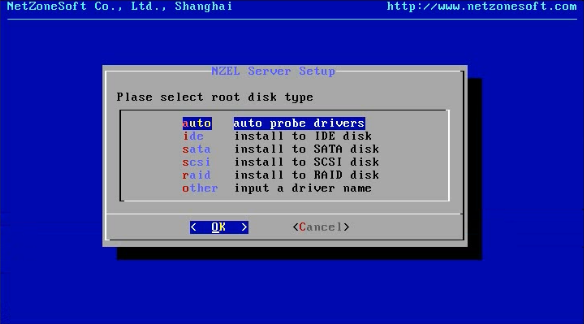
  4. Kemudian pilih Auto Probe Drivers
  1. Disini informasi hardisk yang akan digunakan dan pilih yes
  1. Disini akan memilih disk dan partisi, klik OK
  1. Dan pilih auto untuk menentukan secara otomatis
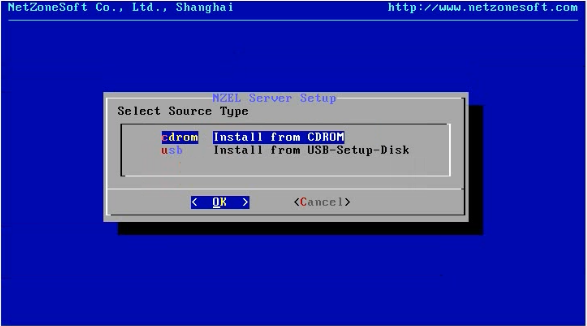
  1. Pilih type penginstalan menggunakan cdrom atau usb sesuai dengan sorce yang digunakan dan OK
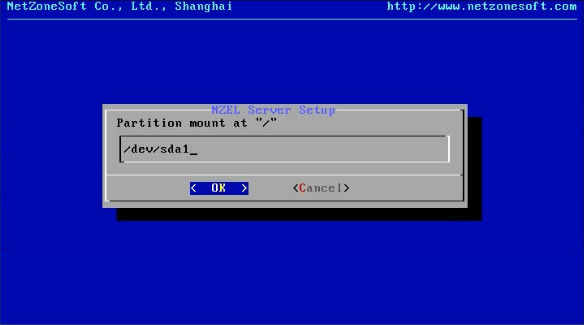
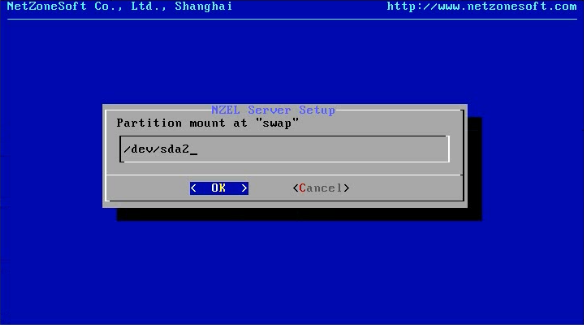
  1. Dan ini penempatan partisi secara auto (automatis)
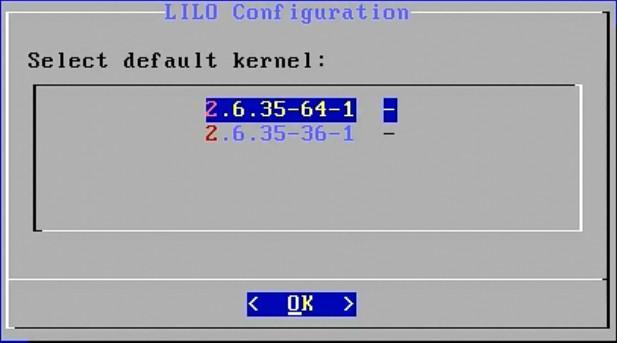
  1. Memilih kernel secara default
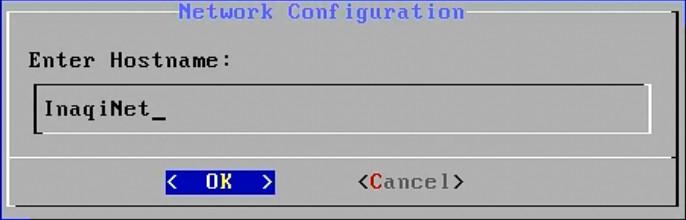
  1. Isi dengan hostname sesuai keinginan utuk di server diskless
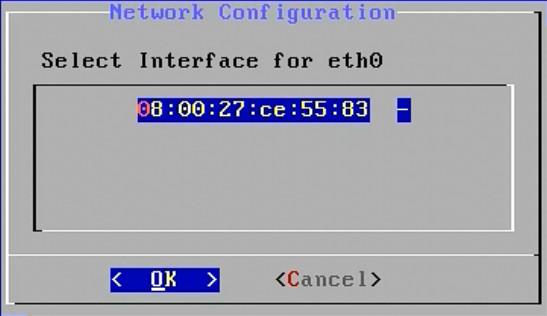
  1. Setting Interface Card, Langkah selanjutnya adalah menyetting Interface card agar bisa digunakan di OS NxDnya. klik ok karena hanya memiliki satu NIC Card.
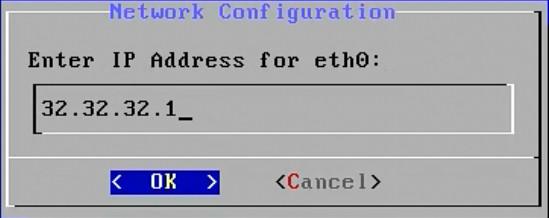
  1. Setting Ip address yang ingin digunakan, disini menggunakan static ip address yang artinya setting secara manual
  1. Dan masukkan ip address sesuai dengan keinginan
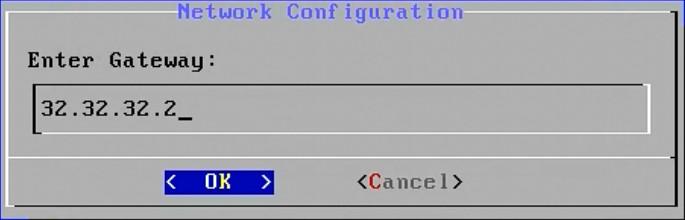
  1. Masukkan subnet mask dan juga gateway
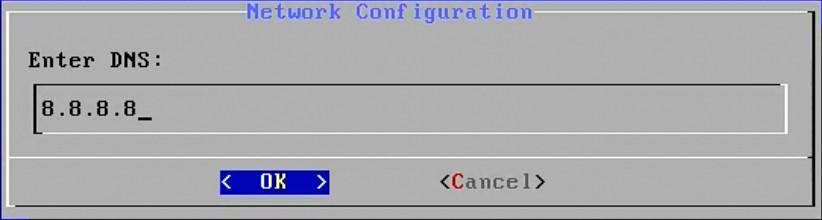
  1. Dan dns yang digunakan agar bisa akses internet
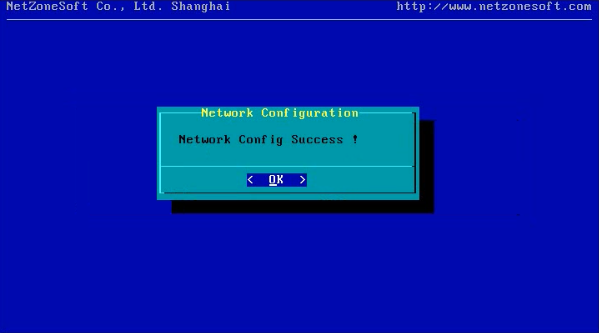
  1. Dan jika proses pengisisan IP address dan sebagainya berhasil akan muncul
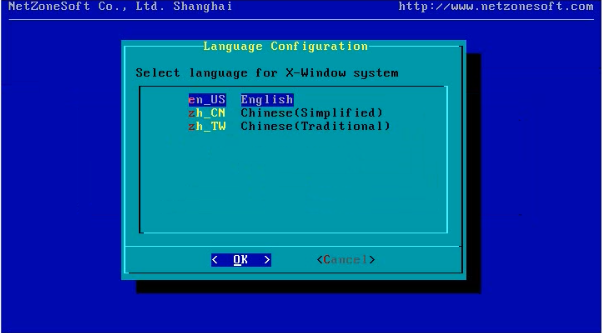
  1. Disni pemeilihan bahasa yang akan digunakan
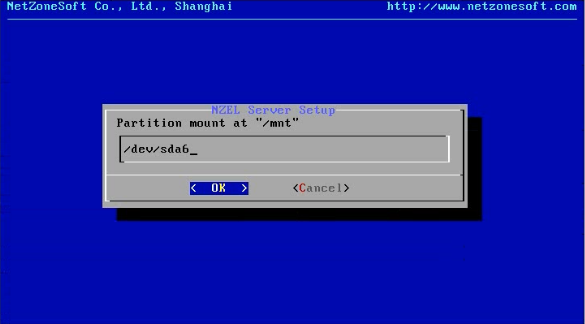
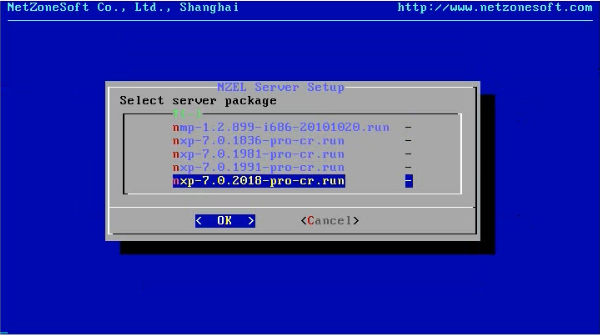
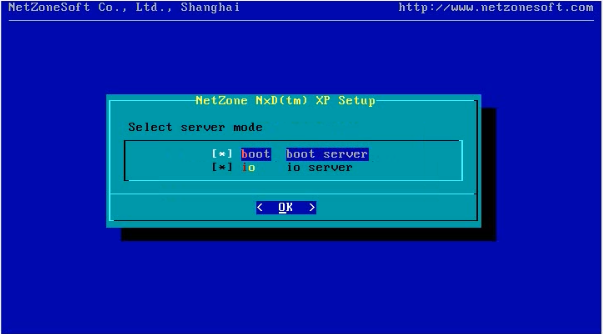
  1. Selanjutnya settingan server packagenya. Untuk packagenya gunakan versi paling terbaru seperti gambar dibawah lalu netzonenya juga di setup, klik yes lalu pilih direktori defaultnya dan terakhir modenya boot server.


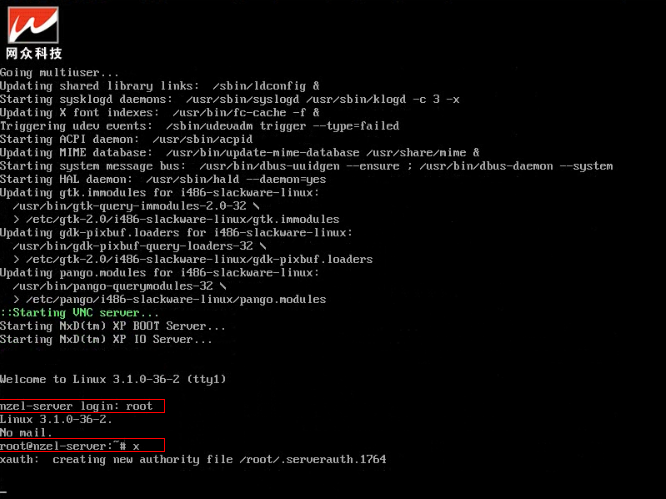
  1. Jika sudah maka akan berhasil muncul tulisan sebagai berikut dan reboot dan setelah reboot login sebgai root
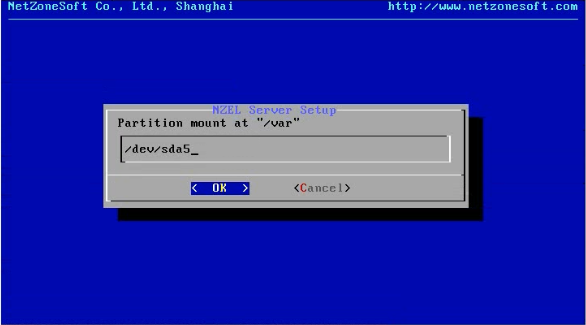
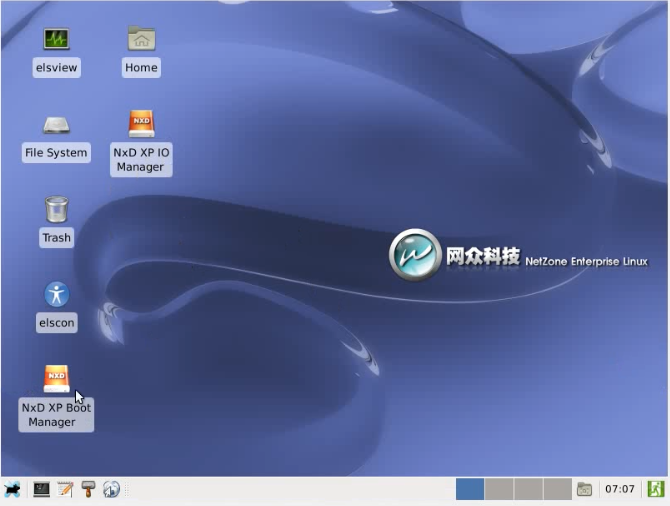
  1. Dan tampilan seperti ini

Senin, 14 September 2015


Apa itu Connect

Connect adalah terhubung atau dengan kata lain menghubungkan komputer ke jaringan internet. Misalnya anda mengkoneksikan/ menghubungkan modem anda ke jaringan internet dan setelah status terkoneksi anda dapat mengakses informasi di internet itu namanya connect. Selain itu dengan terkoneksinya ke internet anda dapat terhubung dengan sesama pengguna internet di seluruh dunia.

Langkah-langkah :

1. Yang pertama, kita buat IP Address terlebih dahulu dengan cara klik IP, lalu pilih menu Addresses untuk membuat IP Address


2. Klik tanda plus warna biru untuk membuat IP Address


3. Lalu, buat IP Address untuk bisa connect ke internet dengan interface "ether1". Klik Apply dan OK


4. Kemudian, buat IP Address untuk Routerboard Mikrotik dengan interface "ether2". Klik Apply dan OK


5. Selanjutnya, kita buat IP DNS dengan cara klik IP lalu klik menu DNS


6. Isi kolom Servers dengan IP DNS Google, beri tanda centang pada bagian "Allow Remote Requests", lalu klik Apply dan OK.


7. Kemudian, kita buat IP Firewall untuk Routerboard dengan cara klik IP dan pilih menu Firewall


8. Lalu, pilih menu NAT dan klik tanda plus warna biru


9. Kemudian, pilih menu General. Pada kolom Chain, pilih "srcnat" dan kolom Out. Interface pilih "ether1".


10. Masih pada bagian ini, klik menu Action. Pada kolom Action, pilih "masquerade" dan klik Apply dan OK.


11. Selanjutnya, kita buat IP Gateway dengan cara klik IP lalu pilih menu Routes


12. Pada kolom Gateway, isi dengan IP Internet, namun diubah menjadi "172.16.2.1" lalu klik Apply dan OK


13. Selanjutnya kita coba ping ke google dengan cara klik New Terminal


14. Lalu, kita coba ping ke google dan ping ke google berhasil


..
Subscribe to RSS Feed Follow me on Twitter!