
Topologi

Tabel Addressing
Sistem Operasi (Device)
|
IP Address
|
Netmask
|
ISCSI Target (CentOS 6.6)
|
172.16.11.100
|
255.255.255.0
|
ISCSI Initiator (Debian)
|
172.16.11.101
|
255.255.255.0
|
ISCSI Initiator (Windows 7)
|
172.16.11.102
|
255.255.255.0
|
Tujuan
1. Dapat mengetahui apa pengertian atau konsep dasar dari iSCSI.
2. Dapat mengetahui kelebihaan dari iSCSI.
3. Dapat mengetahui bagaimana cara mengkonfigurasi iSCSI Target.
4. Dapat mengetahui bagaimana cara mengkonfigurasi iSCSI Initiator.
Konsep Dasar
iSCSI merupakan kependekan dari internet small computer system Interface. iSCSI merupakan storage ( media penyimpanan) menggunakan internet protokol sebagai penghubung antara storage dengan server (komputer), dengan kata lain iSCSI digunakan untuk menghubungkan hard disk beserta transfer data melalui jaringan internet maupun intranet. iSCSI biasanya digunakan pada SAN (Storage Area Network), tetapi untuk NAS (Network Attach Storage) terkini sudah mengimplementasikan iSCSI.
Konsep iSCSI berbeda dengan NFS dan samba dimana NFS dan samba menempelkan direktori suatu komputer ke direktori komputer yang lain. iSCSI secara gamblang adalah ditujukan untuk menempelkan storage (blok hard disk) pada suatu server (komputer) ke server lain, dan hard disk yang ditempel dibaca seolah-olah blok hard diskinternal pada suatu komputer (dapat diformat dan di-mount).
iSCSI terdiri dari 2 macam, yaitu :
- iSCSI Target adalah server atau perangkat penyimpanan yang menerima perintah iSCSI dari initiator iSCSI.
- iSCSI Client / Initiator adalah driver perangkat lunak yang berjalan pada komputer yang terhubung ke jaringan Ethernet. Initiator iSCSI menyediakan konektivitas ke perangkat target iSCSI melaluui koneksi Ethernet. Hal ini memungkinkan anda untuk mengakses penyimpanan yang ada di lokasi yang berbeda dari komputer anda. Ketika komputer anda terhubung ke disk pada pernagkat target iSCSI, disk muncul sebagai Harddisk lokal yang dapat dikelola dan siakses seperti harddisk lokal lainnya.
Konfigurasi
1. Yang pertama, kita buat harddisk tambahan di iSCSI Target, dengan cara klik Settings terlebih dahulu

2. Setelah itu, klik Storage. Kemudian, klik new harddisk (harddisk dengan tanda (+))

3. Lalu, klik Create New Disk

4. Pada proses ini, pilih VDI (VirtualBox Disk Image)

5. Pada proses ini, pilih dynamically allocated

6. Akan muncul seperti ini, kita klik create untuk menambah kapasitas harddisk baru

7. Seperti inilah tampilannya, penambahan kapasitas harddisk baru berhasil

8. Setelah itu, kita masuk ke iSCSI Target
9. Yang pertama, kita atur IP Address untuk iSCSI Target terlebih dahulu dengan perintah # vi /etc/sysconfig/network-scripts/ifcfg-eth0

10. Lalu, kita tambahkan IP Address, Netmask, Gateway dan DNS1 seperti pada gambar di bawah ini

11. Setelah itu, kita restart IP yang kita buat sebelumnya dengan perintah # service network restart

12. Kemudian, kita buat harddisk tambahannya dengan perintah # fdisk -cu /dev/sdb

13. Lalu, kita ketik "n" untuk menambah harddisk tambahannya dan ketik "p" untuk memilih primary partition

14. Kemudian, kita ketik "1" untuk membuat harddisk menjadi 1 partisi. Setelah itu, kita klik enter supaya keseluruhan kapasitas akan dipartisi

15. Lalu, kita klik "t" untuk memilih type. Selanjutnya, klik "8e" untuk memilih Linux LVM

16. Kemudian, kita ketik "w" untuk menyimpan semua settingan penambahan harddisk.

17. Setelah itu, kita buat physical volume di folder /dev/sdb1 dengan perintah # pvcreate /dev/sdb1

18. Kemudian, kita buat juga volume group dengan perintah # vgcreate vg_damar /dev/sdb1
(nama volume group bebas sesuka kalian)

19. Lalu, kita buat logical volume dengan nama beserta kapasitas harddisk dalam satuan gigabyte dengan perintah # lvcreate -L 7G -n lv_damar vg_damar
Keterangan :
- 7G : Kapasitas Harddisk (kalian boleh buat kapasitas sesuka kalian)
- lv_damar : nama logical volume (boleh dengan nama kalian atau yang lainnya)
- vg_damar : nama volume group yang kita buat sebelumnya

20. Setelah kita membuat partisi di harddisk baru, lalu kita masuk ke konfigurasi iSCSInya. Terlebih dahulu, kita iinstall dulu iSCSInya dengan perintah # yum install scsi-target-utils -y


21. Kemudian, kita edit file targets dengan perintah # vi /etc/tgt/targets.conf

22. Lalu, kita edit seperti pada gambar di bawah ini, Jika sudah selesai mengedit, kita save file targets.conf dengan mengetik perintah :wq

23. Kemudian, kita restart iSCSI target dengan perintah # /etc/rc.d/init.d/tgtd start

24. Lalu, kita aktifkan tgtd yang baru direstart tadi dengan perintah # chkconfig tgtd on

25. Kemudian, kita masuk ke iSCSI Initiator di Debian. Terlebih dahulu, kita atur IP Address untuk iSCSI Initiator di Debian dengan perintah # nano /etc/network/interfaces

26. Kita tambahkan address, netmask dan gateway seperti pada gambar di bawah ini. Lalu, save dengan mengklik "ctrl+x", kemudian klik "y" dan "enter"

27. Setelah itu, kita aktifkan IP yang kita buat tadi dengan merestart IP dengan perintah # /etc/init.d/networking restart

28. Kemudian, kita install iSCSI di debian dengan perintah # apt-get install open-iscsi , lalu diminta untuk memasukkan iso debian binary-1, klik lambang CD yang dilingkari seperti pada gambar di bawah, lalu browse dimana kamu letakkan file ISO debian tersebut.

29. Lalu, kita edit file iscsi dengan perintah # nano /etc/iscsi/iscsid.conf
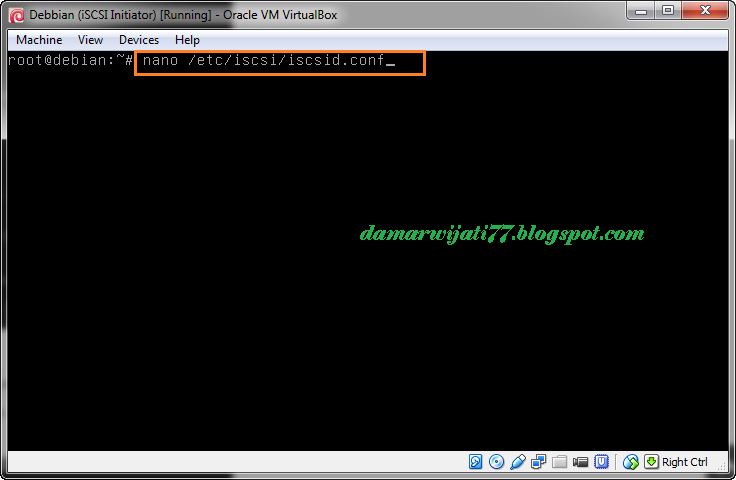
30. Kemudian, kita edit file dengan mengubah tanda pagar seperti pada gambar di bawah ini

31. Masih di file yang sama, scroll ke bawah, ubah tanda pagar dan masukkan username dan password seperti pada gambar di bawah ini

32. Setelah itu, kita restart dengan perintah # /etc/init.d/open-iscsi restart

33. Kita pastikan client sudah terhubung dengan server dengan cara # ping 172.16.11.101
Keterangan :
- 172.16.11.101 : IP Client Debian

34. Kemudian, kita Hubungkan antara debian dengan server, dengan perintah # iscsiadm -m discovery -t sendtargets -p 172.16.11.100
Keterangan :
- 172.16.11.100 : IP Address Server Target
Keterangan :
- 172.16.11.100 : IP Address Server Target

35. Lalu, kita login dengan perintah # iscsiadm -m node --login

36. Setelah itu, kita lihat kapasitas harddisk yang sudah dipartisi sebelumnya dengan perintah # fdisk -l

37. Sekarang, kita coba di client. Terlebih dahulu, kita atur IP Address dengan IP Address Client Windows, Subnet Mask dan Default Gateway dengan IP Address Server CentOS (Target)

38. Setelah itu, kita buka iSCSI Initiator dengan cara klik Control Panel > System and Security > Administrative Tools

39. Lalu, masukkan IP Address Server Target. Kemudian, klik Connect

40. Akan muncul seperti pada gambar di bawah ini. Lalu, kita klik connect

41. Setelah itu, akan muncul tab "Connect To Target", kita klik Advanced untuk menyetting username dan password

42. Beri tanda ceklis pada bagian "Enable CHAP log on", lalu masukkan username dan password yang kita buat sebelumnya di Server Target. Kemudian, klik OK

43. Nanti akan muncul Connect, itu tandanya client Windows sudah terhubung dengan target
44. Pada jendela Volume and Devices klik Auto Configure. Jika diminta langsung untuk konfigurasi harddisknya langsung ke step

45. Lalu, kita klik Start, pada Computer klik kanan pilih Manage.

46. Kemudian, kita klik Disk Management pada menu Storage. Konfigurasi harddisk disini kita menggunakan style MBR (Master Boot Record) dan kita klik OK.

47. Pada harddisk Disk 1 yang masih kosong, kita klik kanan, lalu pilih New Simple Volume.

48. Atur kapasitas harddisknya. Atur kapasitasnya sesuai dengan keinginan kalian. Lalu, klik Next

49. Kemudian, atur drive letter sesuai dengan keinginan kalian. Lalu, klik Next

50. Selanjutnya, kita atur format partition seperti pada gambar di bawah ini. Lalu, klik Next

51. Jika sudah selesai, akan muncul secara otomatis seperti pada gambar dibawah ini. Lalu, kita buka foldernya.

52. Lalu, kita coba buat folder baru di Harddisk baru dengan nama terserah kalian
Selesai...
Mohon maaf jika ada penulisan kata yang kurang menarik.
Terima kasih.
Semoga bermanfaat...


